移动硬盘制作成维修电脑,移动硬盘制作成维修电脑的利器——实用教程
作者:小编 日期:2024-11-16 浏览: 次
移动硬盘制作成维修电脑的利器——实用教程

随着电脑维修行业的不断发展,维修人员对于工具的需求也越来越高。移动硬盘作为一款便携式存储设备,不仅可以存储大量数据,还可以在电脑维修过程中发挥重要作用。本文将为您介绍如何将移动硬盘制作成维修电脑的利器,让您在维修过程中更加得心应手。
标签:移动硬盘,电脑维修,制作教程
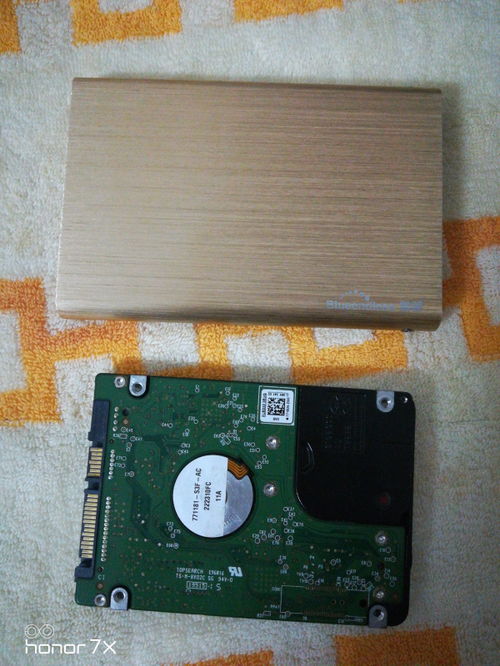
一、准备工具与材料

在开始制作之前,我们需要准备以下工具和材料:
移动硬盘(建议选择容量较大的,如1TB或2TB)
电脑一台(用于制作启动盘)
U盘或光盘(用于制作启动盘)
Widows安装镜像文件
硬盘克隆软件(如EaseUS Todo Backup)
标签:工具准备,材料清单
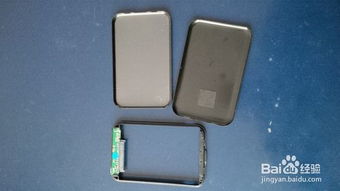
二、制作启动盘

首先,我们需要将U盘或光盘制作成启动盘,以便在电脑无法正常启动时使用。
将U盘或光盘插入电脑,并打开电脑。
在电脑启动过程中,按下相应的键(如F2、F10等)进入BIOS设置。
在BIOS设置中,将启动顺序设置为U盘或光盘。
保存设置并退出BIOS。
将Widows安装镜像文件复制到U盘或光盘上。
标签:制作启动盘,启动顺序,Widows安装镜像

三、制作系统备份
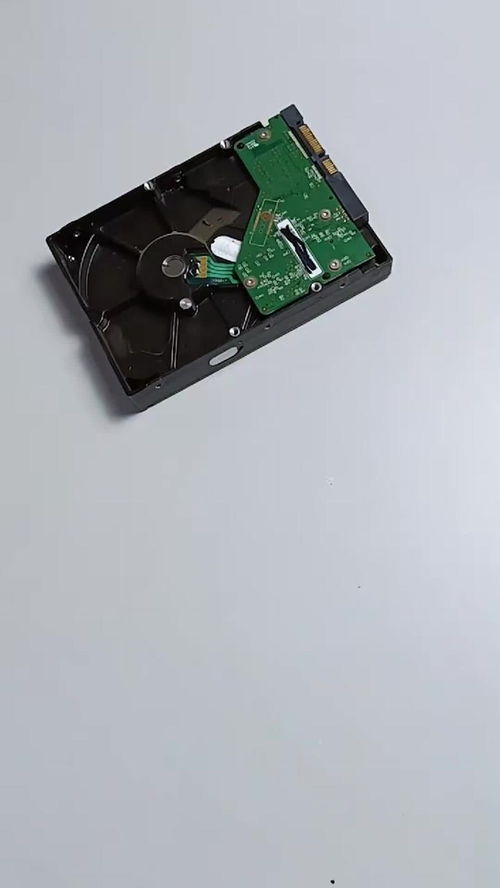
为了在维修过程中能够快速恢复系统,我们需要将电脑中的系统备份到移动硬盘上。
下载并安装硬盘克隆软件。
打开软件,选择“备份”功能。
选择要备份的系统分区,如C盘。
选择移动硬盘作为备份目标。
点击“开始备份”按钮,等待备份完成。
标签:系统备份,硬盘克隆软件,备份目标

四、移动硬盘在维修中的应用
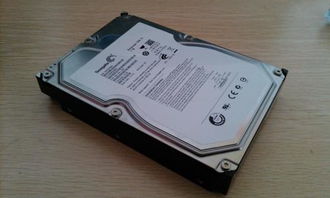
制作好的移动硬盘在电脑维修过程中可以发挥以下作用:
启动电脑:在电脑无法正常启动时,可以使用移动硬盘启动电脑,进行故障排查。
安装系统:在电脑系统损坏无法启动时,可以使用移动硬盘安装系统。
恢复系统:在维修过程中,如果需要恢复系统,可以直接从移动硬盘恢复备份的系统。
存储工具:将常用的维修工具和软件存储在移动硬盘上,方便随时使用。
标签:移动硬盘应用,启动电脑,安装系统,恢复系统
五、注意事项

在使用移动硬盘进行电脑维修时,需要注意以下几点:
确保移动硬盘的容量足够大,以便存储更多的工具和软件。
定期备份移动硬盘中的数据,以防数据丢失。
在维修过程中,注意安全操作,避免对电脑硬件造成损坏。
标签:注意事项,数据备份,安全操作

通过以上教程,您已经可以将移动硬盘制作成维修电脑的利器。在今后的电脑维修工作中,相信这款利器会为您的维修工作带来极大的便利。祝您维修顺利!