移动硬盘不好意思去维修,移动硬盘不好意思去维修?不妨试试这些自救方法
作者:小编 日期:2024-12-07 浏览: 次
移动硬盘不好意思去维修?不妨试试这些自救方法
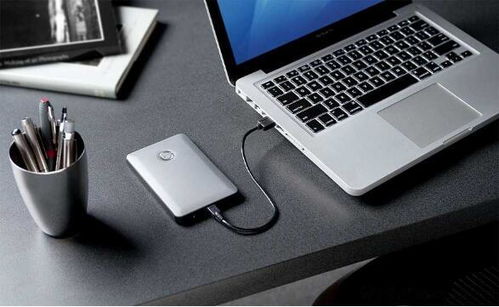
随着科技的发展,移动硬盘已成为我们生活中不可或缺的存储工具。在使用过程中,移动硬盘可能会出现无法访问、数据丢失等问题,让人头疼不已。当遇到这些问题时,很多人会选择将移动硬盘送去维修。但有时候,我们可能因为各种原因不好意思去维修,那么,不妨试试以下这些自救方法。
一、检查连接问题
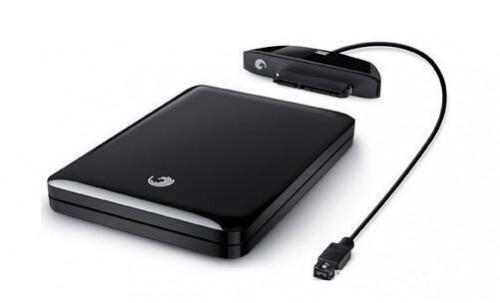
首先,我们要排除移动硬盘无法访问的原因是否是连接问题。以下是一些常见的连接问题及解决方法:
解决方法:请确保移动硬盘正确连接到电脑的USB接口,并检查连接线是否完好。
解决方法:尝试使用另一根数据线连接硬盘,或更换电脑的USB接口。
解决方法:检查电源适配器是否正常工作,并确保插头牢固。
二、检查文件系统错误

如果移动硬盘连接正常,但仍然无法访问,可能是文件系统出现了错误。以下是一些解决方法:
解决方法:在“此电脑”中右键点击移动硬盘,选择“管理”,然后在“磁盘管理”中检查并修复文件系统错误。
解决方法:下载并安装第三方磁盘修复软件,如EaseUS Pariio Maser、MiiTool Pariio Wizard等,按照软件提示修复文件系统错误。
三、检查分区表错误
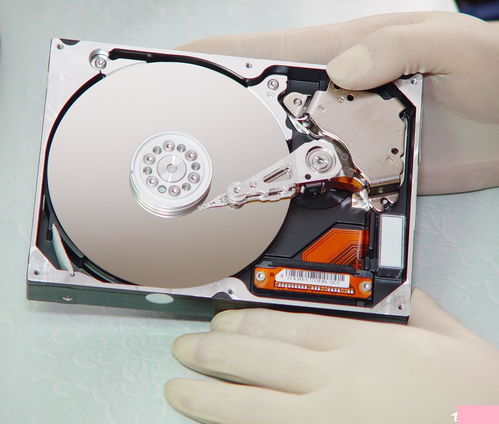
如果移动硬盘的文件系统错误无法修复,可能是分区表出现了错误。以下是一些解决方法:
解决方法:在“此电脑”中右键点击移动硬盘,选择“管理”,然后在“磁盘管理”中检查并修复分区表错误。
解决方法:下载并安装第三方分区管理软件,如EaseUS Pariio Maser、MiiTool Pariio Wizard等,按照软件提示修复分区表错误。
四、检查固件错误
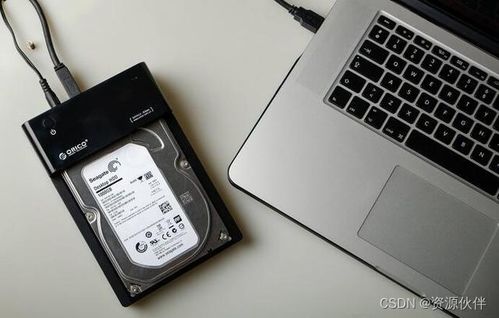
如果以上方法都无法解决问题,可能是移动硬盘的固件出现了错误。以下是一些解决方法:
解决方法:访问移动硬盘制造商的官方网站,下载并安装固件更新工具,按照提示更新固件。
解决方法:下载并安装第三方固件修复工具,如HDD Regeeraor Shell等,按照软件提示修复固件错误。
五、数据恢复
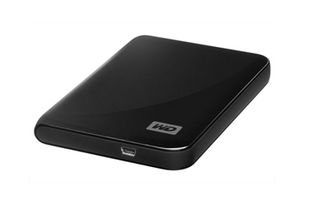
如果移动硬盘出现硬件故障,导致数据丢失,我们可以尝试以下数据恢复方法:
解决方法:下载并安装数据恢复软件,如EaseUS Daa Recovery Wizard、Recuva等,按照软件提示恢复数据。
解决方法:如果数据非常重要,建议寻求专业数据恢复机构帮助,以提高数据恢复成功率。

当移动硬盘出现问题时,我们不必急于送去维修。通过以上方法,我们可以尝试自行解决一些常见问题。当然,如果问题复杂或无法解决,建议寻求专业维修服务。