raid数据恢复教程,从故障诊断到数据恢复的实用教程
作者:小编 日期:2025-02-25 浏览: 次
RAID(独立磁盘冗余阵列)是一种数据存储技术,通过将多个物理磁盘组合成一个逻辑单元来提高数据存储的可靠性、性能或容量。RAID系统可以在一个或多个磁盘出现故障时保护数据,但这并不意味着数据恢复总是简单的。在某些情况下,如RAID控制器故障、配置错误或人为错误,数据可能会丢失或变得难以访问。以下是RAID数据恢复的一些基本步骤和注意事项:
1. 立即停止写入操作:一旦发现RAID数组中的数据出现问题,应立即停止所有写入操作。继续写入可能会覆盖或损坏丢失的数据。
2. 备份现有数据:如果可能,在尝试任何恢复操作之前,先备份现有数据,以防止进一步的数据丢失。
3. 检查RAID配置:确保RAID配置正确,包括磁盘顺序、RAID级别、块大小等。不正确的配置可能会导致数据无法访问。
4. 检查物理硬件:检查所有RAID成员磁盘和RAID控制器是否有物理损坏。如果发现物理损坏,可能需要专业的数据恢复服务。
5. 尝试重新同步RAID:在某些情况下,RAID控制器可能会提供重新同步或重建RAID数组的选项。这可以在没有数据丢失的情况下恢复RAID配置。
6. 使用数据恢复软件:如果RAID配置正确且没有物理损坏,可以尝试使用数据恢复软件来恢复丢失的数据。这些软件通常可以扫描RAID磁盘并尝试重建文件系统。
7. 专业数据恢复服务:如果以上方法都无效,或者你不确定如何操作,建议联系专业的数据恢复服务。他们拥有专业的设备和经验,可以处理更复杂的数据恢复情况。
8. 定期备份:为了避免未来的数据丢失,定期备份RAID数组中的数据是非常重要的。即使RAID提供了一定程度的数据保护,备份仍然是保护数据免受意外丢失的最佳方式。
请注意,数据恢复过程可能因RAID配置、磁盘状态和故障原因而异。在尝试任何恢复操作之前,请确保你了解可能的风险,并在必要时寻求专业帮助。电脑里的宝贝文件突然不见了?别慌,今天就来给你支个招,教你如何轻松搞定RAID数据恢复大难题!
RAID数据恢复,原来可以这样简单!
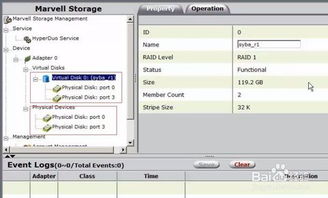
想象你辛辛苦苦整理的资料、珍贵的照片,突然间消失得无影无踪,那心情肯定跟吃了苍蝇似的。别急,今天就来教你如何用DiskGenius这款神器,轻松恢复你的RAID数据!
第一步:硬件连接,准备就绪
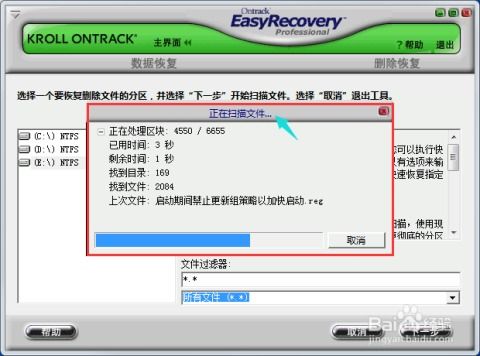
首先,你得把RAID阵列中的硬盘一个个接上电脑。确保在磁盘管理器里或者DiskGenius里,这些硬盘都能被正确识别。
第二步:组建虚拟RAID,重现数据阵势
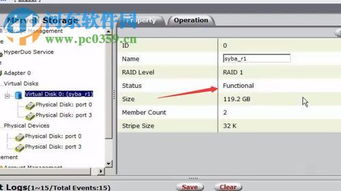
在DiskGenius的主菜单里,找到“工具”选项,然后点击“组建虚拟RAID”。
第三步:设置参数,还原数据原貌
在弹出的对话框里,按照原来RAID的设置,把硬盘、分区都添加进去。设置好RAID的类型、块大小等参数,就像拼图一样,把散落的碎片拼凑起来。
第四步:数据恢复,轻松搞定
设置好虚拟RAID后,DiskGenius会把它显示成一块普通的硬盘。这时候,你就可以用DiskGenius恢复普通硬盘的方法,恢复里面的数据啦!
注意事项:安全第一,避免二次损坏
这里要提醒大家,DiskGenius会将这块硬盘设置为只读模式,也就是说,你只能读取数据,不能修改。这样做的好处是,任何操作都不会对RAID数据造成二次损坏,安全又放心!
RAID数据恢复,不同级别有不同招
RAID数据恢复,可不是一招鲜吃遍天。不同的RAID级别,恢复方法也有所不同。下面就来给大家详细说说。
RAID 0:速度与激情,但无冗余
RAID 0,就是将数据分割成多个块,均匀分布在多个硬盘上,读写速度飞快。但是,它没有冗余,一旦某个硬盘出现问题,整个RAID都会崩溃。所以,RAID 0的数据恢复,需要根据原始数据块的分布情况来操作。
RAID 1:镜像备份,安全有保障
RAID 1,就是将数据镜像到两个或多个硬盘上,实现数据的冗余。当其中一个硬盘出现故障时,可以从另一个硬盘上恢复数据。RAID 1的数据恢复相对简单,只需将数据从正常硬盘复制到故障硬盘即可。
RAID 5:奇偶校验,容错能力强
RAID 5,将数据分散存储在多个硬盘上,并使用奇偶校验信息进行冗余。当其中一个硬盘出现故障时,可以从其他硬盘上的数据以及奇偶校验信息恢复出完整的数据。RAID 5的数据恢复相对复杂,需要根据RAID级别和硬盘数量进行计算。
RAID 6:双奇偶校验,更上一层楼
RAID 6,类似于RAID 5,但增加了第二个奇偶校验信息,从而提高了容错能力。当两个硬盘出现故障时,RAID 6仍然可以正常工作。
RAID数据恢复,专业软件来帮忙
当然,如果你觉得自己动手能力不够强,也可以选择一些专业的数据恢复软件来帮忙。比如DiskGenius、EaseUS Data Recovery Wizard等,这些软件都有强大的RAID数据恢复功能,让你轻松应对各种数据丢失问题。
:RAID数据恢复,你也可以做到
通过今天的教程,相信你已经掌握了RAID数据恢复的基本方法。只要按照步骤操作,就能轻松恢复你的数据。当然,预防总是比治疗更重要,所以平时还是要注意备份,以免数据丢失的痛苦再次降临。