raid数据恢复教程,从故障诊断到数据恢复的实用教程
作者:小编 日期:2025-02-25 浏览: 次
RAID(独立磁盘冗余阵列)是一种数据存储技术,它通过将多个物理磁盘组合成一个逻辑单元来提高数据存储的可靠性、性能或容量。RAID系统可以在一个或多个磁盘出现故障时保护数据,但这并不意味着数据恢复总是简单的。以下是一些基本的RAID数据恢复步骤,但请注意,这些步骤可能因RAID级别、具体的硬件配置和损坏程度而有所不同。
1. 评估损坏情况:
确定RAID阵列的配置和级别(如RAID 0、RAID 1、RAID 5、RAID 6等)。
检查哪些磁盘已损坏,以及损坏的程度(如逻辑损坏或物理损坏)。
如果可能,尝试确定导致故障的原因(如电源故障、硬件故障、软件问题等)。
2. 安全备份:
在开始任何恢复操作之前,确保你有RAID阵列的完整备份。如果可能,将数据备份到另一个安全的存储设备上。
3. 隔离损坏的磁盘:
如果一个或多个磁盘物理损坏,应将其从RAID阵列中安全移除,以防止进一步的损坏。
对于逻辑损坏的磁盘,尝试在另一个系统中将其作为外部驱动器连接,以查看是否可以访问数据。
4. 重建RAID阵列:
使用RAID控制器或软件重建RAID阵列。这通常涉及到重新配置RAID设置和重建数据。
在重建过程中,确保使用正确的RAID级别和磁盘顺序。
5. 数据恢复:
使用数据恢复软件尝试从RAID阵列中恢复数据。有些数据恢复工具专门设计用于RAID数据恢复。
如果软件恢复失败,可能需要专业的数据恢复服务。
6. 验证数据:
恢复数据后,验证其完整性和准确性。
如果可能,将恢复的数据与备份进行比较,以确保没有数据丢失或损坏。
7. 预防措施:
在数据恢复后,检查RAID阵列的配置,确保所有磁盘都正常工作。
实施定期备份策略,以防止未来的数据丢失。
考虑使用更高级的RAID配置,如RAID 6,它提供了更高的数据冗余性。
请注意,这些步骤仅供参考,实际的RAID数据恢复过程可能更加复杂。如果你不确定如何进行,建议寻求专业的数据恢复服务。电脑里的宝贝文件突然不见了?别慌,今天就来给你支个招,教你如何轻松搞定RAID数据恢复大难题!
RAID数据恢复,原来可以这样简单!
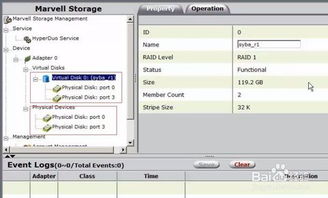
想象你辛辛苦苦整理的资料、珍贵的照片,突然间消失得无影无踪,那心情肯定跟吃了苍蝇似的。别急,有了RAID数据恢复,这些宝贝都能失而复得!
第一步:冷静分析,找出问题所在
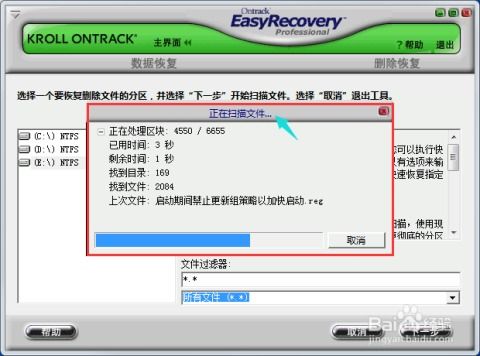
首先,你得弄清楚,你的RAID阵列是出了什么问题。是硬盘坏了?还是误操作导致数据丢失?搞清楚问题,才能对症下药。
第二步:准备工具,武装自己
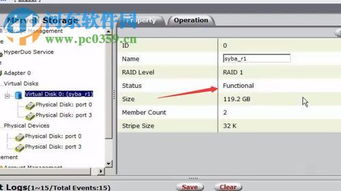
接下来,你需要准备一些工具。比如,DiskGenius这款软件,它可是RAID数据恢复的神器!
1. 下载DiskGenius:首先,你得从官网下载DiskGenius软件。别担心,它完全免费,而且操作简单,小白也能轻松上手。
2. 连接硬盘:将RAID阵列中的硬盘,分别连接到运行DiskGenius的电脑上。确保在磁盘管理器中或DiskGenius中能够正确识别这些硬盘。
第三步:组建虚拟RAID,恢复数据
1. 打开DiskGenius:在DiskGenius主菜单中,选择“工具”>“组建虚拟RAID”。
2. 添加硬盘:在弹出的组建虚拟RAID对话框中,按照原来RAID的设置,添加硬盘、分区等。
3. 设置RAID类型:指定RAID的类型,比如RAID 0、RAID 1、RAID 5等。
4. 设置块大小:根据需要设置块大小等参数。
5. 组建虚拟RAID:设置好虚拟RAID后,DiskGenius会将其显示为一块普通的硬盘。
第四步:恢复数据,轻松搞定
1. 恢复数据:现在,你可以用DiskGenius恢复普通硬盘的方法,恢复该硬盘中数据,也就是恢复了原来RAID中的数据。
2. 安全提示:需要说明的是,DiskGenius会将这块硬盘设置为只读,DiskGenius对该硬盘的任何操作,都不会损坏该硬盘,也就是原来RAID上的数据。
第五步:备份数据,防患于未然
为了避免类似的事情再次发生,一定要定期备份你的数据!
1. 选择合适的备份工具:市面上有很多备份工具,比如EaseUS Todo Backup、Acronis True Image等。
2. 定期备份:根据自己的需求,设置定期备份,比如每周、每月等。
3. 检查备份:定期检查备份是否成功,确保数据安全。
:
RAID数据恢复其实并不复杂,只要掌握了正确的方法,就能轻松搞定。希望这篇文章能帮到你,让你的数据安全无忧!
记住,数据无价,备份先行!