移动硬盘维修图片,故障排查与修复步骤解析
作者:小编 日期:2025-03-17 浏览: 次
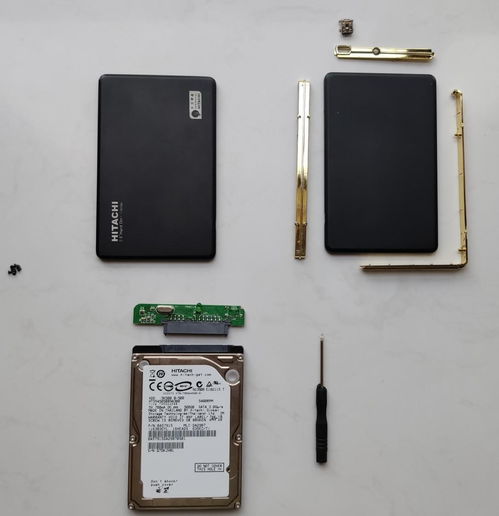
关于移动硬盘维修的图片和步骤,以下是一些详细的信息:
1. 检查移动硬盘连接线:
首先,确保移动硬盘的连接线完好无损。检查USB线是否损坏,如有破损,请更换新的USB线。
检查移动硬盘与电脑的连接端口是否松动,如有松动,请重新插拔。
检查移动硬盘的电源线是否连接正常,如有问题,请更换新的电源线。
2. 检查移动硬盘内部电路板:
打开移动硬盘的外壳,注意安全,避免触电。
检查电路板上的电容、电阻等元件是否有烧毁的痕迹。
检查电路板上的焊点是否牢固,如有松动,请重新焊接。
3. 更换移动硬盘的硬盘盘片:
如果电路板没有问题,但移动硬盘仍然无法使用,可能是硬盘盘片损坏。
打开移动硬盘的外壳,取出硬盘盘片。
准备一块新的硬盘盘片,确保与原盘片型号相同。
将新硬盘盘片安装到移动硬盘内部,注意连接好数据线和电源线。
重新组装移动硬盘,并连接到电脑进行测试。
4. 重置移动硬盘BIOS:
如果移动硬盘在更换硬盘盘片后仍然无法使用,可能是BIOS设置出现问题。
打开移动硬盘的外壳,找到BIOS芯片。
使用镊子将BIOS芯片上的跳线拔掉,等待一段时间。
将跳线重新插回原位,关闭移动硬盘。
重新启动移动硬盘,BIOS将自动重置。
5. 使用磁盘检查和自动修复:
如果怀疑是文件系统错误导致移动硬盘无法访问,可以尝试使用Windows自带的磁盘检查和自动修复功能。
结束电脑上正在运行的程序,再重新启动电脑。
右键点击要检查的硬盘驱动器,选择“属性”。
在“工具”选项卡中,点击“查错”。
选择“自动修复文件系统错误”/“扫描并尝试恢复坏扇区”,点击“开始”。
这些步骤和图片可以帮助您更好地了解移动硬盘的维修过程。如果自行维修有困难,建议寻求专业维修人员的帮助。你有没有遇到过移动硬盘突然罢工的情况?那种感觉,就像你的宝贝突然生病了一样,让人心里直发慌。别急,今天就来给你揭秘一下移动硬盘维修的全过程,让你对这些神奇的“小黑盒”有更深的了解。
一、移动硬盘故障的“症状”
首先,你得学会识别移动硬盘的“病状”。一般来说,移动硬盘出现故障会有以下几个表现:
1. 无法识别:连接电脑后,系统无法识别到移动硬盘。
2. 数据丢失:硬盘中的文件突然消失,或者部分文件损坏。
3. 读写异常:硬盘读写速度变慢,甚至无法读写。

4. 异响:硬盘工作时发出奇怪的噪音。

如果你发现你的移动硬盘出现了以上症状,那么它可能真的“生病”了。
二、移动硬盘维修的“手术刀”
当你的移动硬盘出现故障时,就需要给它进行“手术”了。下面就来介绍一下维修过程中会用到的工具和步骤。
1. 工具准备:
- 螺丝刀:用于拆卸硬盘外壳。
- 万用表:用于检测电路是否正常。
- 焊锡工具:用于焊接电路板。
- 硬盘维修盒:用于连接硬盘和电脑进行数据恢复。
2. 维修步骤:
- 拆卸外壳:使用螺丝刀将硬盘外壳拆卸下来。
- 检查电路板:用万用表检测电路板上的各个元件,找出故障点。
- 更换元件:如果发现元件损坏,就需要进行更换。
- 焊接电路板:将新的元件焊接在电路板上。
- 组装硬盘:将电路板装回硬盘外壳。
- 数据恢复:使用硬盘维修盒连接硬盘和电脑,进行数据恢复。
三、维修过程中的“小技巧”
在维修过程中,还有一些小技巧可以帮助你更好地完成工作:
1. 小心操作:拆卸硬盘时,要小心不要损坏电路板。
2. 注意静电:在操作过程中,要注意静电,以免损坏元件。
3. 耐心:维修过程可能需要一段时间,要有耐心。
四、移动硬盘维修的“风险”
虽然移动硬盘维修可以挽救你的数据,但在这个过程中也存在一定的风险:
1. 数据丢失:如果操作不当,可能会导致数据丢失。
2. 损坏硬盘:如果更换元件不当,可能会导致硬盘损坏。
3. 维修费用:维修费用可能比购买新硬盘还要高。
因此,在维修移动硬盘之前,一定要权衡利弊。
五、移动硬盘维修的“心得体会”
经过一番努力,你的移动硬盘终于恢复了健康。这时,你可能会感慨万分。以下是一些心得体会:
1. 珍惜数据:移动硬盘故障提醒我们要时刻备份重要数据。
2. 学会维修:掌握一些维修技巧,可以在关键时刻自救。
3. 选择正规维修:为了确保数据安全和维修质量,最好选择正规维修机构。
移动硬盘维修虽然有一定的风险,但只要掌握正确的方法,就能让你的“小黑盒”重获新生。希望这篇文章能帮助你更好地了解移动硬盘维修,让你的数据安全无忧。