oracle安装一半怎么重新安装,Oracle安装中途中断?教你如何正确重启安装流程
作者:小编 日期:2025-04-18 浏览: 次
如果在Oracle安装过程中出现错误或中断,并且想要重新安装Oracle,可以按照以下步骤操作:
1. 完全卸载Oracle:确保之前安装的Oracle版本被完全卸载。这包括删除所有Oracle软件、配置文件以及相关的环境变量。
2. 清理系统:
删除Oracle安装目录下的所有文件和文件夹。
清除Oracle相关的环境变量(如ORACLE_HOME, ORACLE_BASE等)。
清除Oracle相关的注册表项(在Windows系统上)。
3. 重启计算机:在完成上述清理后,重启计算机以确保系统完全清除之前安装的Oracle的痕迹。
4. 重新安装Oracle:按照Oracle官方提供的安装指南,重新开始安装过程。确保在安装过程中输入正确的配置信息,并按照提示完成安装。
5. 验证安装:安装完成后,运行Oracle数据库的配置助手(如DBCA)来创建数据库,并验证数据库是否可以正常启动和运行。
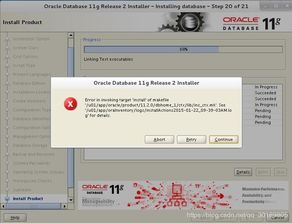
请注意,在重新安装之前,确保已经备份了重要的数据,以免在卸载过程中丢失。如果是在生产环境中,建议在维护窗口进行操作,并确保有适当的回滚计划。亲爱的读者朋友们,你们是不是也遇到过这样的尴尬情况:Oracle安装到一半突然卡壳,然后屏幕上什么都没有了,只剩下你一脸懵逼。别急,今天我就来给你支个招,让你轻松解决Oracle安装一半怎么重新安装的问题!
一、安装中断,原因何在?

首先,我们要弄清楚为什么Oracle安装会中断。常见的原因有以下几点:
1. 系统资源不足:内存、磁盘空间等资源不足,导致安装程序无法正常运行。
2. 网络连接不稳定:下载的安装包损坏或丢失,导致安装中断。
3. 安装环境不满足要求:操作系统版本、硬件配置等不满足Oracle安装要求。
4. 安装过程中出现错误:依赖项缺失、文件损坏等,导致安装中断。
二、解决方法,一网打尽

了解了原因,接下来就是解决方法啦!以下是一些实用的技巧,让你轻松解决Oracle安装一半的问题:
1. 检查系统资源:确保你的计算机内存至少为4GB,推荐8GB;磁盘空间至少有10GB的可用空间;CPU至少为2核,推荐4核。如果资源不足,请关闭其他占用资源的程序,释放内存和磁盘空间,然后重新尝试安装。
2. 检查网络连接:使用网络测试工具检查你的网络连接速度,确保网络连接稳定。如果网络连接不稳定,请尝试重新连接网络,确保网络连接稳定。同时,检查防火墙设置,确保防火墙设置允许Oracle安装程序访问网络。
3. 检查安装环境:确保你的计算机操作系统版本和硬件配置满足Oracle安装要求。如果不符合要求,请升级操作系统或硬件配置。
4. 修复安装:如果安装过程中出现错误,可以尝试修复安装。具体操作如下:
- 打开“控制面板”;
- 点击“程序”;
- 点击“程序和功能”;
- 在左侧菜单中,点击“查看已安装的更新”;
- 找到Oracle安装包,右键点击并选择“卸载”;
- 在卸载过程中,选择“修复”选项;
- 按照提示完成修复过程。
5. 完全卸载:如果以上方法都无法解决问题,可以尝试完全卸载Oracle,然后重新安装。具体操作如下:
- 打开“控制面板”;
- 点击“程序”;
- 点击“程序和功能”;
- 在左侧菜单中,点击“卸载程序”;
- 找到Oracle安装包,右键点击并选择“卸载”;
- 按照提示完成卸载过程。
6. 手动卸载:如果卸载程序无法卸载Oracle,可以尝试手动卸载。具体操作如下:
- 停止所有Oracle服务;
- 删除Oracle安装目录;
- 删除C:\\Program Files\\Oracle目录;
- 删除注册表相关信息;
- 重新启动计算机。
三、安装成功,大功告成
经过以上步骤,相信你已经成功解决了Oracle安装一半的问题。现在,你可以尽情地享受Oracle带来的便利了!
四、注意事项
1. 在安装Oracle之前,请确保你的计算机满足安装要求。
2. 在安装过程中,请仔细阅读安装向导,按照提示操作。
3. 如果遇到问题,请及时查阅相关资料或寻求帮助。
希望这篇文章能帮助你解决Oracle安装一半的问题。如果你还有其他疑问,欢迎在评论区留言交流!