ibm服务器重启,IBM服务器重启事件概述
作者:小编 日期:2025-02-14 浏览: 次
IBM服务器的重启过程可能因具体型号和配置而有所不同,但通常遵循以下步骤:
1. 确保服务器电源已关闭,并断开所有外部设备(如显示器、键盘、鼠标等)的连接。
2. 找到服务器的电源按钮,通常位于机箱前面板上。按下电源按钮,等待服务器启动。
3. 在服务器启动过程中,可能会出现BIOS或UEFI设置界面。如果需要,可以在此处进行设置调整。
4. 如果服务器配置了操作系统,启动完成后将进入操作系统界面。如果需要,可以在此处进行系统设置或软件安装。
5. 重新连接所有外部设备,并确保它们正常工作。
6. 如果服务器连接了网络,确保网络设置正确,并测试网络连接。
7. 如果服务器配置了远程管理功能,可以通过远程管理工具(如IBM Systems Director)进行监控和管理。
8. 根据需要,进行服务器配置和优化,以确保其正常运行。
请注意,以上步骤仅供参考,具体操作可能因服务器型号和配置而有所不同。在重启服务器之前,请确保已经备份了所有重要数据,并熟悉服务器的操作手册。如有疑问,请咨询专业的技术支持人员。你有没有遇到过电脑突然卡住,或者系统崩溃,只能重启来解决的情况?想象你的IBM服务器也遇到了这样的问题,你会怎么办呢?别急,今天就来给你详细说说,如何在关键时刻给IBM服务器来个“华丽转身”——重启!
一、重启前的准备:小心的“打包”
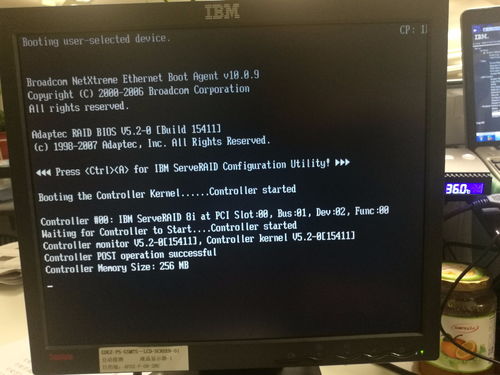
在给服务器来个“大变身”之前,咱们得先做好准备工作。就像搬家前要打包一样,以下这些事情你得先做好:
1. 备份数据:重要的事情说三遍!确保所有重要的数据都备份好了,别让重启后数据丢失,那可就糟了。
2. 关闭应用程序:检查所有正在运行的应用程序都关了没?不然重启时可能会出问题哦。
3. 检查硬件:看看服务器的硬件有没有什么问题,比如硬盘故障啦,电源问题啦,这些都可能导致服务器崩溃。
二、重启大法:操作系统重启
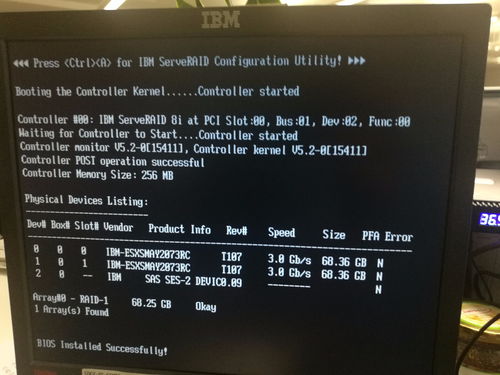
当你确认一切就绪后,就可以开始重启服务器了。这里有两种重启方式,一种是操作系统重启,另一种是硬件重启。
操作系统重启:
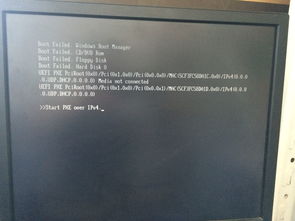
1. 进入操作系统:登录到你的IBM服务器。
2. 选择重启:在开始菜单里找到“关机”选项,然后选择“重启”。
3. 确认重启:系统会提示你是否确定要重启,这时候你就勇敢地点“确定”吧!
三、重启大法:硬件重启
如果操作系统重启不管用,那咱们就得试试硬件重启了。
1. 关闭服务器电源:找到服务器的电源开关,把它关掉。
2. 等待片刻:等个10秒钟,让服务器彻底断电。
3. 重新开启电源:再次打开电源开关,服务器就会开始启动了。
四、高级重启:使用iLO远程管理接口
如果你的IBM服务器配备了iLO(Integrated Lights-Out)远程管理接口,那重启就更加方便了。
1. 登录iLO管理页面:打开浏览器,输入iLO的域名或IP地址,登录进去。
2. 选择“Power”选项卡:在iLO管理页面中,找到“Power”选项卡。
3. 点击“Reset”按钮:在“Power”选项卡里,找到“Reset”按钮,点击它,服务器就会重启了。
五、强制重启:关键时刻的“杀手锏”
有时候,服务器可能因为某些原因无法正常重启,这时候就需要用到强制重启了。
1. 物理强制重启:找到服务器机箱上的电源开关,长按几秒钟直到服务器关闭。然后拔下电源插头,等待几分钟。重新插上电源插头,按下电源开关,服务器就会重启。
2. 使用服务器管理应用程序:如果你的服务器配备了IBM Remote Supervisor Adapter等管理应用程序,可以通过这些应用程序进行远程管理和控制服务器,包括强制重启。
3. 使用命令行界面:如果服务器连接到一个管理控制台或终端,可以通过命令行界面执行强制重启命令。
4. 远程重启:如果你无法物理接触到服务器或服务器位于远程位置,可以使用远程管理工具来执行强制重启。
好了,现在你掌握了IBM服务器重启的各种方法,无论是日常维护还是遇到紧急情况,都能轻松应对了。不过,记得在重启之前做好充分的准备哦,毕竟“兵马未动,粮草先行”嘛!