如何维修电脑移动硬盘,电脑移动硬盘故障排查与维修实战指南
作者:小编 日期:2025-02-14 浏览: 次
维修电脑移动硬盘通常需要专业的技术和设备。以下是一些基本的步骤和建议,但请注意,如果不确定自己的技术能力,建议将硬盘送至专业的维修店进行处理:
1. 检查物理损坏:首先检查硬盘外部是否有明显的物理损坏,如摔痕、裂纹等。如果有,硬盘可能需要更换。
2. 连接问题:确保硬盘与电脑的连接正常。尝试使用不同的USB端口或更换USB线缆。
3. 电源问题:检查硬盘的电源线(如果有的话)是否连接正确。
4. 检查硬盘状态:在电脑上查看硬盘是否被识别。如果硬盘未显示,可能是驱动器损坏或连接问题。
5. 使用数据恢复软件:如果硬盘可以识别,但数据丢失或损坏,可以尝试使用数据恢复软件来恢复数据。
6. 检查硬盘分区:使用磁盘管理工具检查硬盘分区是否正常。如果分区损坏,可能需要重新分区。
7. 专业维修:如果以上步骤无法解决问题,可能需要将硬盘送至专业的维修店进行处理。专业的维修店通常拥有更高级的设备和更专业的技术,能够处理更复杂的硬盘问题。
8. 预防措施:为了避免硬盘损坏,建议定期备份重要数据,并避免将硬盘暴露在极端温度、湿度和磁场环境中。
9. 了解保修政策:如果硬盘在保修期内,联系制造商或销售商以了解保修政策。
10. 购买新硬盘:如果硬盘无法修复或修复成本过高,可能需要购买新硬盘。
请记住,数据丢失或硬盘损坏可能会导致数据无法恢复,因此在处理硬盘问题时请务必小心谨慎。电脑移动硬盘突然罢工了?别慌,让我来给你支个招儿,让你轻松搞定这个小麻烦!
一、故障排查:先来个“望闻问切”
1. 望:检查移动硬盘的外观,看看有没有明显的划痕、破损或者进水痕迹。
2. 闻:将移动硬盘插入电脑,仔细听听有没有异响,比如“嗡嗡”声或者“咔咔”声。
3. 问:回想是不是最近对移动硬盘进行了不恰当的操作,比如强行拔出、摔落等。
4. 切:用软件检测一下硬盘的健康状况,看看有没有坏道或者分区错误。
二、维修方法:对症下药,一招制敌
1. 软件修复:

- 文件系统错误:使用“磁盘管理”工具,右键点击移动硬盘,选择“检查错误”,修复文件系统错误。
- 分区表错误:使用“DiskGenius”等分区管理软件,修复分区表错误。
- 逻辑锁:使用“Unlocker”等软件,尝试解锁移动硬盘。
2. 硬件维修:
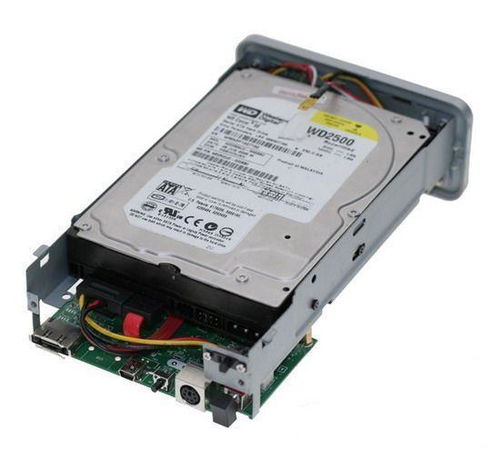
- 电路板损坏:如果怀疑是电路板损坏,可以尝试更换电路板,或者找专业维修人员帮忙。
- 磁头损坏:如果怀疑是磁头损坏,建议不要自行拆解,以免损坏硬盘。
- 硬盘盒损坏:如果怀疑是硬盘盒损坏,可以尝试更换硬盘盒。
三、数据恢复:关键时刻,数据不能丢
1. 软件恢复:
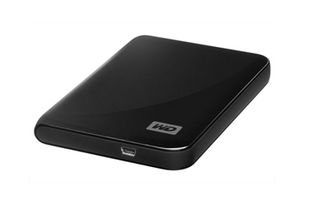
- 使用“EasyRecovery”、“Recuva”等数据恢复软件,尝试恢复丢失的数据。
- 使用“DiskGenius”等分区管理软件,尝试恢复丢失的分区。
2. 专业恢复:
- 如果数据非常重要,建议选择专业的数据恢复机构进行恢复。
四、预防措施:防患于未然,避免再次发生
1. 定期备份:将重要数据定期备份到其他存储设备,比如U盘、硬盘等。
2. 轻拿轻放:在使用移动硬盘时,要轻拿轻放,避免摔落、碰撞等。
3. 防潮防尘:将移动硬盘存放在干燥、通风的环境中,避免受潮、进尘。
4. 使用正规电源:使用正规电源为移动硬盘供电,避免使用劣质电源。
五、维修注意事项
1. 安全第一:在维修过程中,一定要确保安全,避免触电、烫伤等。
2. 专业工具:使用专业工具进行维修,避免损坏硬盘。
3. 谨慎操作:在操作过程中,要谨慎操作,避免误操作。
这下你学会了吧!以后遇到电脑移动硬盘故障,再也不用愁了!快去试试吧,祝你成功!